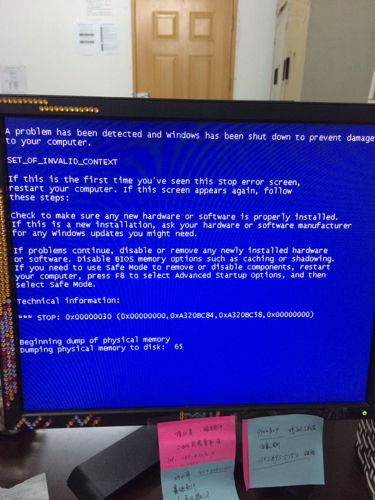
您好,请不要慌张。电脑开机后进入桌面即出现故障,且在安全模式下删除近期软件后问题依旧,这是一个比较典型的系统或驱动冲突问题。由于您提到‘软件及辅助设备’,我们将从这两个核心方向入手,为您提供一套紧急且系统的排查解决方案。
第一步:立即执行的应急措施(获取操作权限)
在无法正常进入桌面的情况下,我们需要先创造一个能进行操作的环境。
- 尝试进入“带网络的安全模式”:
- 在开机时,连续按
F8(对于Windows 10/11,可能需要在重启时看到Windows徽标后,立即长按电源键强制关机,重复2-3次以触发“自动修复”,然后选择“高级选项”->“启动设置”->“重启”,之后按F4或F5选择带网络的安全模式)。
- 目的:此模式只加载最基本的驱动和服务,可以最大程度避免软件冲突。如果能成功进入,您就拥有了一个稳定的操作平台。
- 使用系统还原(如果之前有创建还原点):
- 在安全模式下,搜索并打开“系统还原”。
- 选择一个在出现问题之前的日期还原点进行还原。这是解决因软件/驱动安装导致系统故障的最快捷有效的方法之一。
第二步:深度排查与解决(核心步骤)
A. 软件层面排查
您已删除了最近下载的软件,但问题可能更深层:
- 检查启动项:
- 在安全模式下,按
Ctrl + Shift + Esc打开任务管理器,切换到“启动”选项卡。
- 将所有非Microsoft、非硬件制造商(如Intel、NVIDIA)的启动项全部禁用。重启电脑测试是否能正常进入桌面。如果可以,再逐个启用以定位罪魁祸首。
- 检查计划任务和后台服务:
- 有些软件或病毒会通过计划任务或服务在后台启动。在安全模式下,运行
services.msc,查看近期安装软件对应的服务,将其启动类型改为“禁用”。可以运行taskschd.msc检查可疑的计划任务。
- 病毒与恶意软件扫描:
- 在带网络的安全模式下,运行Windows Defender的全面离线扫描,或下载运行知名的轻量级杀毒工具(如Malwarebytes)进行全盘扫描。某些恶意软件会破坏系统文件导致无法启动。
B. 辅助设备与驱动层面排查(重点怀疑对象)
这是您问题描述中的关键点,也是常见故障源。
- 断开所有非必要外设:
- 立即行动:关闭电脑,拔掉所有USB设备(包括键盘、鼠标除外的基本操作设备)、打印机、扫描仪、外置声卡、USB网卡、移动硬盘等。
- 只保留显示器、电源和一套键鼠,然后尝试开机。很多情况下,一个有问题的外设或其驱动就会导致系统在加载桌面时崩溃。
- 更新或回滚驱动程序:
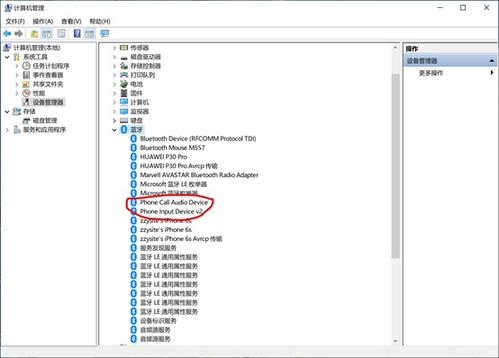
- 如果能进入安全模式,前往“设备管理器”。
- 重点关注:显示适配器(显卡)、网络适配器、声卡、芯片组等驱动。尤其是如果您最近更新过显卡驱动,这常常是元凶。
- 操作:右键点击设备,选择“属性”->“驱动程序”选项卡,尝试“回滚驱动程序”。如果不可用,则尝试“更新驱动程序”,或从官网下载稳定版驱动在安全模式下安装。
- 检查磁盘错误:
- 在安全模式的命令提示符(管理员)中,输入
chkdsk C: /f /r(C盘为系统盘)并回车,按提示在下次重启时检查磁盘。这可以修复潜在的硬盘坏道或文件系统错误。
第三步:终极解决方案
如果以上所有方法均告失败,可能需要更彻底的措施:
- 使用Windows安装介质进行修复:
- 制作一个Windows安装U盘,从U盘启动,选择“修复计算机”->“疑难解答”->“高级选项”。
- 尝试“启动修复”:让系统自动诊断和修复启动问题。
- 尝试“命令提示符”:运行
sfc /scannow命令来扫描并修复系统保护文件。
- 重置此电脑(保留个人文件):
- 在“疑难解答”界面,选择“重置此电脑”,然后选择“保留我的文件”。这会重装Windows系统但保留个人数据,是介于修复和重装之间最有效的平衡方案。
紧急情况下的数据备份建议
如果您有极其重要的文件在桌面或C盘,且无法进入系统:
- 使用Windows安装U盘启动,在安装界面按
Shift+F10调出命令提示符,使用copy或xcopy命令将文件复制到其他分区或外接硬盘。 - 或者,将硬盘拆下,挂载到另一台正常的电脑上作为从盘进行拷贝。
优先行动顺序:
1. 拔掉所有外设,仅用最小化配置开机测试。
2. 强制进入带网络的安全模式。
3. 在安全模式下,禁用所有非必要启动项并运行系统还原。
4. 进行病毒扫描和驱动回滚。
5. 最后考虑使用安装介质修复或重置系统。
请按照以上步骤逐一尝试,绝大多数类似故障都能在前三步中找到解决方案。祝您顺利修复电脑!