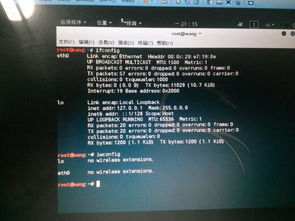
在Kali Linux中,如果使用ifconfig命令查看不到无线网卡,这通常意味着系统未能正确识别或加载无线网卡驱动。ifconfig命令默认可能不显示未激活或无IP地址的接口,且在某些新版系统中已被ip命令部分替代。但核心问题在于无线网卡未被识别。请按照以下系统性的步骤进行排查和解决。
第一步:全面检查硬件识别状态
使用更强大的工具来探查硬件,确认无线网卡是否被Linux内核识别。
1. 使用lspci或lsusb命令:
根据网卡接口类型执行对应命令。
* 对于PCIe接口的内置网卡(大多数笔记本内置网卡):
`bash
sudo lspci | grep -i network
sudo lspci | grep -i wireless
`
* 对于USB接口的无线网卡(包括外置USB网卡或某些内置网卡通过USB总线连接):
`bash
sudo lsusb
`
仔细观察输出,寻找含有“Network controller”、“Wireless”、“802.11”、“Wi-Fi”或芯片制造商(如Intel、Atheros、Realtek、Broadcom、Ralink)字样的行。如果能找到,说明硬件已被系统底层发现。
2. 使用ip命令:
这是一个更现代的工具,可以查看所有网络链接。
`bash
ip link show
`
查找名为wlan0、wlp2s0等以“w”开头的接口。如果它们处于DOWN状态,可能只是未激活。
3. 检查内核驱动模块:
查看相关驱动模块是否已加载。
`bash
lsmod | grep -i wifi
lsmod | grep -i cfg80211 # 这是无线配置API,几乎所有现代无线驱动都依赖它
`
也可以根据lspci/lsusb输出的芯片型号(如8086:2723代表Intel AX200)来搜索已加载的驱动模块。
第二步:根据排查结果采取相应措施
情况A:硬件被lspci/lsusb识别,但ip link里没有无线接口
这通常意味着缺少正确的驱动内核模块。
1. 确定网卡型号:从lspci/lsusb的输出中精确记录芯片型号(例如:Intel Corporation Wi-Fi 6 AX200)。
2. 搜索并安装驱动:
* 对于Intel无线网卡:通常驱动已内置于内核(iwlwifi)。你需要做的是从Intel官网下载并安装固件。
`bash
sudo apt update
sudo apt install firmware-iwlwifi
`
* 对于Realtek、Broadcom等网卡:可能需要安装非自由(non-free)的驱动包。Kali Linux默认可能不包含这些。启用Kali的非自由软件源后安装。
编辑源列表:sudo nano /etc/apt/sources.list,确保包含non-free组件,例如:
deb http://http.kali.org/kali kali-rolling main non-free contrib
然后更新并搜索安装:
`bash
sudo apt update
sudo apt search firmware-<芯片名> # 例如 firmware-realtek, firmware-brcm80211
sudo apt install <找到的驱动包名>
`
3. 加载驱动模块:安装固件后,重新加载内核模块。
`bash
sudo modprobe -r <模块名> # 先移除(可选)
sudo modprobe <模块名> # 再加载
`
例如,对于Intel网卡:sudo modprobe iwlwifi。
情况B:硬件在lspci/lsusb中完全未被识别
1. 检查BIOS/UEFI设置:进入计算机的BIOS/UEFI,确保无线功能(Wi-Fi、Wireless LAN)未被禁用。
2. 硬件开关:检查笔记本侧面或前端的物理无线开关(如果存在),或尝试使用功能键(如Fn + F2或带有无线图标的功能键)开启无线。
3. 硬件故障:如果上述都无效,可能是硬件接触不良或损坏。可以尝试在Windows或其他Linux发行版中验证。
情况C:无线接口(wlan0)出现在ip link中,但状态为DOWN
1. 启用接口:
`bash
sudo ip link set wlan0 up
`
2. 使用rfkill解锁:有时网卡被软件阻塞。
`bash
sudo rfkill list all # 查看所有无线设备阻塞状态
sudo rfkill unblock wifi # 解锁Wi-Fi类设备
sudo rfkill unblock all # 解锁所有设备
`
如果rfkill显示被hard block(硬件阻塞),仍需检查BIOS或物理开关。
第三步:安装无线工具并连接网络
当无线接口正常出现并处于UP状态后,你可以使用以下工具进行连接:
1. 安装网络管理器(推荐):Kali默认可能已安装,但如果没有图形界面或需要命令行工具:
`bash
sudo apt install network-manager network-manager-gnome
sudo systemctl start NetworkManager
sudo systemctl enable NetworkManager
`
然后可以使用图形界面nmtui(文本UI)或nmcli(命令行)连接Wi-Fi。
2. 使用wpa_supplicant手动连接(适用于已知SSID和密码的WPA/WPA2网络):
`bash
# 生成配置文件
wpapassphrase "你的SSID名称" "你的Wi-Fi密码" | sudo tee /etc/wpasupplicant.conf
# 连接网络
sudo wpasupplicant -i wlan0 -c /etc/wpasupplicant.conf -B
# 获取IP地址
sudo dhclient wlan0
`
重要提示与建议
- 使用
iwconfig:在排查时,iwconfig命令专门用于查看和配置无线网络接口,即使没有IP地址,如果驱动正确,它也应能显示接口。 - 内核兼容性:较新的硬件(如Wi-Fi 6/6E网卡)可能需要较新版本的Linux内核。确保你的Kali系统已更新到最新版本(
sudo apt update && sudo apt full-upgrade -y)。 - 外置USB无线网卡:如果内置网卡问题难以解决,购买一个已知与Kali Linux兼容良好的外置USB无线网卡(如基于Atheros AR9271、RTL8812AU等芯片的网卡)是渗透测试中的常见做法,它们通常免驱或驱动支持良好。
- 查阅日志:系统日志(
dmesg命令)在驱动加载失败时通常会提供关键的错误信息,有助于精准定位问题。
通过以上步骤,绝大多数笔记本电脑在Kali Linux下的无线网卡识别与驱动问题都能得到有效解决。关键在于先通过lspci/lsusb准确定位硬件,再为其安装正确的驱动或固件。